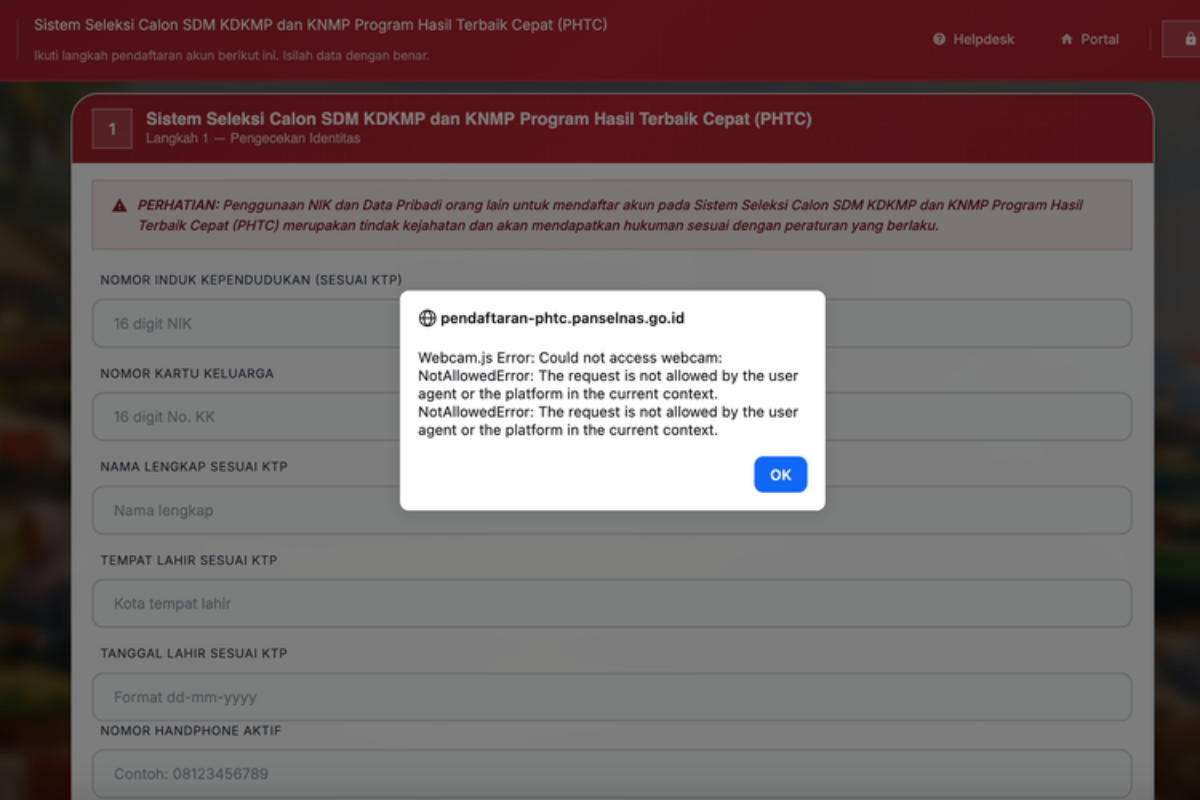
Para calon peserta rekrutmen Koperasi Desa Merah Putih (KDMP) dan Kampung Nelayan Merah Putih (KNMP) menghadapi kendala teknis saat mendaftar melalui situs pht.panselnas.go.id. Notifikasi “webcam.js error webcam is not loaded yet” kerap muncul, menghalangi proses pendaftaran akun yang mensyaratkan swafoto.
Masalah ini berdampak langsung pada kemampuan peserta untuk membuat akun di portal pendaftaran. Tanpa swafoto yang berhasil, proses selanjutnya untuk mendaftar formasi dan seleksi tidak dapat dilanjutkan. Swafoto merupakan salah satu tahap wajib dalam pembuatan akun.
Penyebab Munculnya “Webcam.js Error”
Seringkali, akar permasalahan dari notifikasi “webcam.js error webcam is not loaded yet” adalah belum diberikannya izin akses terhadap kamera laptop atau komputer oleh pengguna pada situs pht.panselnas.go.id. Ketika calon peserta membuka menu pembuatan akun di situs tersebut, browser biasanya akan menampilkan jendela pop-up yang meminta persetujuan untuk mengakses webcam.
Apabila pengguna mengabaikan atau menolak permintaan izin ini, situs tidak akan dapat mendeteksi atau menggunakan webcam. Akibatnya, saat mencoba melakukan swafoto untuk pendaftaran akun KDMP dan KNMP, pesan kesalahan tersebut akan muncul.
Solusi Mengatasi Error Webcam saat Pendaftaran
Menyelesaikan kendala teknis ini ternyata cukup sederhana, yaitu dengan memberikan izin akses webcam kepada situs pht.panselnas.go.id. Namun, langkah-langkah untuk memberikan izin dapat sedikit berbeda tergantung pada peramban (browser) yang digunakan.
Cara Mengatasi Error di Mozilla Firefox
- Saat notifikasi “Webcam.js Error Webcam is not loaded yet” muncul, klik ikon kamera yang terletak di sebelah kiri bilah alamat (URL).
- Pilih opsi “Blocked Temporarily” untuk menghapus pengaturan pemblokiran akses webcam.
- Segarkan (refresh) halaman pembuatan akun rekrutmen KDMP dan KNMP.
- Setelah halaman dimuat ulang, akan muncul jendela pop-up yang menawarkan dua pilihan izin: “Block” dan “Allow”. Pilih “Allow” untuk mengizinkan situs mengakses webcam Anda.
Cara Mengatasi Error di Google Chrome
- Ketika pesan “Webcam.js Error” muncul saat swafoto, klik ikon kamera yang ada di sisi kanan bilah alamat (URL).
- Pilih opsi “Always allow (nama website) to access your camera” dan kemudian klik “Done”.
- Lakukan penyegaran (refresh) pada halaman pembuatan akun KDMP dan KNMP. Dengan langkah ini, situs telah berhasil mendapatkan izin untuk mengakses webcam.
Perlu diperhatikan bahwa solusi ini berlaku jika perangkat keras webcam pada laptop atau PC Anda berfungsi dengan baik dan dapat digunakan untuk mengambil gambar atau video. Jika terdapat kerusakan fisik pada webcam, situs pht.panselnas.go.id tidak akan dapat digunakan untuk swafoto.